
- Voraussetzungen prüfen (Raum + Tischplan)
- Automatisierungsmodus wählen
- Tischkapazitäten und Tischkombinationen definieren
- Einstellungen speichern und aktiv nutzen
Schritt-für-Schritt
1) Voraussetzungen prüfen
-
Du hast unter Einstellungen > Räume bereits Räume mit Tischplänen und Tischen angelegt.
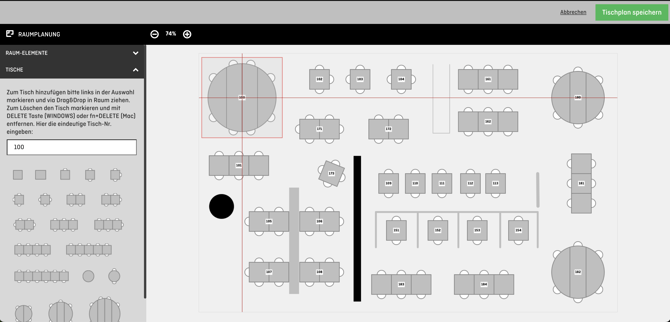
-
In den Schichten sind ein oder mehrere Räume aktiv:
Einstellungen > Schichten > Schicht auswählen > Räume.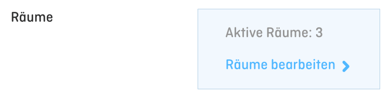
2) Automatisierungsmodus wählen
-
Öffne Einstellungen
-
Gehe zu Allgemein → Automatische Tischzuteilung
-
Wähle den Automatisierungsmodus
(für eine automatische Tischzuteilung: Modus 2 oder 3)
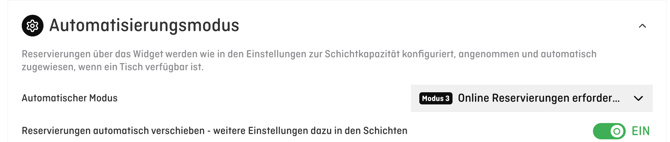
Hinweis / Kurzerklärung der Modi:
-
Modus 1: Du weist die Tische weiterhin manuell den Reservierungen zu. Das System unterstützt dich dabei mit Tischvorschlägen. (Screenshot)
-
Modus 2: Das System weist Reservierungen automatisch Tischen zu, sofern verfügbar. Die Online-Verfügbarkeit für Gäste über das Widget berechnet sich ausschliesslich anhand der konfigurierten Kapazitäten aus den Schicht-Einstellungen.
-
Modus 3: Das System weist Reservierungen automatisch Tischen zu. Zusätzlich zu den konfigurierten Kapazitäts-Einstellungen werden auch die tatsächlich verfügbaren Tische zur Berechnung der Online-Verfügbarkeit herangezogen.
💡 Tipp: Willst du noch mehr über die Modi erfahren? Hier findest du die ausführlichen Erklärungen.
💡 Tipp: Wenn du erst „sanft“ starten willst, beginne mit Modus 1 (Vorschläge im seatIn) und schalte später auf Modus 2 oder 3 um.
3) Tischkapazitäten & Tischkombinationen definieren
-
Öffne „Tischkombinationen & Kapazitäten“
-
Klicke + Neu erstellen
-
Lege an (je nach Bedarf):
-
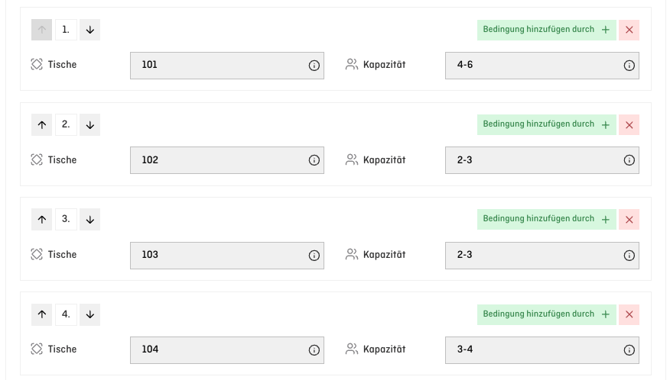
Tischkapazität (z.B. Tisch 12: 2–4 Personen)
-
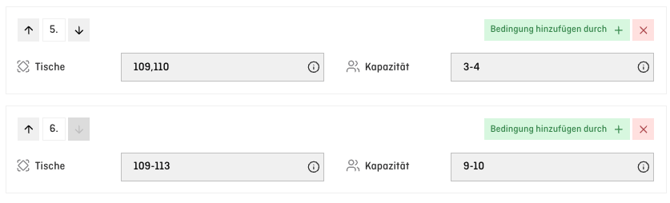
Tischkombination (z.B. Tisch 10 + 11: 5–6 Personen)
-
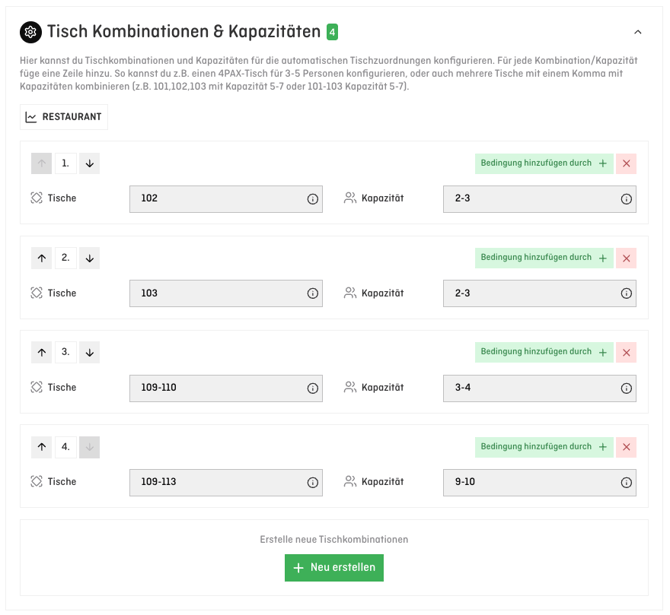
💡 Tipp: Für den Start empfehlen wir, die grundsätzlichen Tischkapazitäten und meistgenutzten Kombinationen einmalig zu konfigurieren. Bedingungen (z.B. Zeitfenster) brauchst du nur, wenn du sie wirklich nutzt.
Weitere Erklärungen zu Tischkombinationen und -kapazitäten findest du hier.
⚠️ Achtung:
-
Für Tischkapazitäten braucht es für jeden Tisch eine eigene Zeile.
-
Kombinationen können mit Kommas (z.B. Tische 1,2,5) oder mit Bindestrich für ganze Bereiche (z.B. Tisch 1–4) definiert werden.
Was passiert, wenn du nichts konfigurierst?
In diesem Fall weist die automatische Tischzuteilung Tische anhand von zwei Input-Quellen zu:
-
Tischplan-Logik: Ein Tisch mit 4 Plätzen wird z.B. für 4er-Reservierungen verwendet (nicht aber für 3er-Reservierungen).
-
Lernende Logik: Das System lernt aus manuellen Tischzuweisungen. Wurde eine 3er-Reservierung in der Vergangenheit bereits auf einem 4er-Tisch platziert, wird dies künftig auch automatisch berücksichtigt.
4) Speichern
-
Klicke rechts oben auf „Speichern“ (nach Änderungen).
Ausblick: Was mit der automatischen Tischzuteilung noch möglich ist
Sobald die Grundkonfiguration steht, kannst du die automatische Tischzuteilung gezielt weiterentwickeln – angepasst an Auslastung, Gästestruktur und operative Anforderungen.
Typische nächste Schritte aus der Praxis:
-
Auslastungs-Management: Tische und Kombinationen abhängig von Tageszeit, Wochentag oder Nähe zum Reservierungszeitpunkt freigeben
(z.B. grosse Tische erst bei hoher Auslastung oder kurz vor Schichtbeginn auch für kleinere Gruppen). -
Intelligente Umplanung: Bestehende Reservierungen automatisch so verschieben, dass zusätzliche Buchungen möglich werden – ohne manuelle Eingriffe.
-
Gäste-Management: Bestimmte Tische gezielt für VIPs, Stammgäste, Familien oder besondere Anlässe priorisieren.
-
Operative Flexibilität: Kurzfristige Anpassungen pro Schicht oder Tag
(z.B. wetterbedingte Umplanung von Terrasse nach innen).
Diese Themen werden in den folgenden Artikeln Schritt für Schritt vertieft: