
Eure Öffnungs- bzw. Buchungszeiten ändern sich?
Zum Beispiel:
-
Ab Januar ist der Montag neu ein Ruhetag.
-
Ab Januar öffnet ihr zusätzlich auch am Mittag.
-
Bestimmte Schichten sollen verkürzt, verlängert oder komplett entfernt werden.
In diesem Artikel zeigen wir dir Schritt für Schritt, wie du bestehende Schichten anpasst und worauf du achten solltest, wenn bereits Reservierungen in diesen Zeiträumen existieren.
1. Schichten anpassen: zukünftige Änderungen
Wenn sich eure Buchungs- oder Öffnungszeiten erst ab einem bestimmten Datum ändern, kannst du in aleno einfach mit einer kopierten Schicht arbeiten, damit das System die alten und neuen Regeln sauber voneinander trennen kann und du nicht alle Konfigurationen neu vornehmen musst.
Wann macht es Sinn, Änderungen direkt in einer bestehenden Schicht vorzunehmen? Nur, wenn du diese Änderungen auch direkt aktiv haben willst.
Für Änderungen der Buchungszeiten empfiehlt es sich jedoch, dies mit etwas Vorlaufzeit in aleno zu konfigurieren, sodass Gäste auch schon in der Zukunft mit der korrekten Konfigurationen Tische reservieren können.
Folge dazu diesen Schritten:
Schritt 1: Bestehende Schicht kopieren
-
Gehe zu Einstellungen → Schichten.
-
Unter Aktuelle Schichten wähle die Schicht aus, die du ab einem bestimmten Datum ändern möchtest.
-
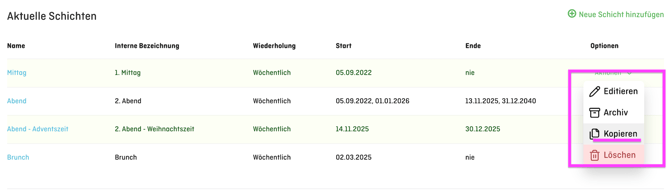
Erstelle über Aktionen → Kopieren eine Duplikation dieser Schicht.
-
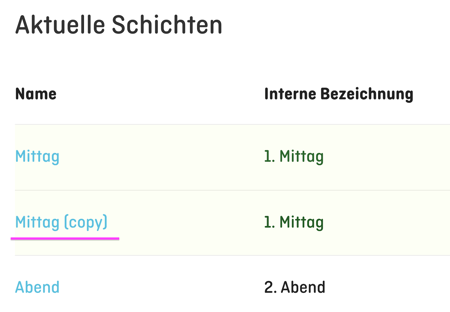
In der Übersicht erscheint nun eine neue Schichtkopie.
Schritt 2: Gültigkeitszeitraum der neuen Schicht festlegen
-
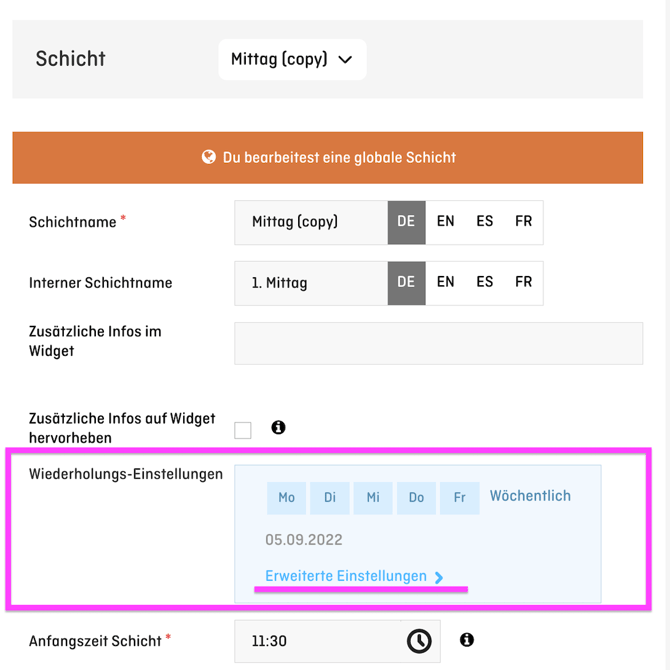
Öffne die neu erstellte Schichtkopie.
-
Gehe zu Wiederholungseinstellungen → Erweiterte Einstellungen.
-
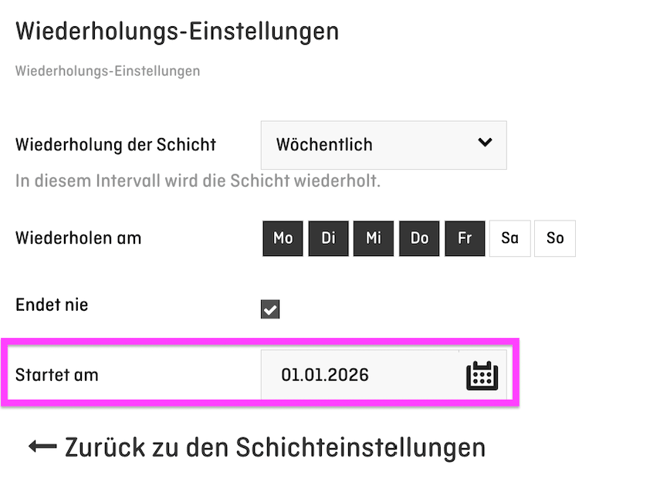
Lege unter Gültig ab das Datum fest, ab wann die neuen Buchungszeiten gelten sollen, z. B. ab 1. Januar 2026.
Schritt 3: Neue Buchungszeiten definieren
Nun kannst du innerhalb der neu erstellen Schicht die neuen Zeiten oder Tage definieren.
Du kannst hier:
-
neue Wochentage aktivieren (z. B. ab Januar zusätzlich am Mittwoch Mittag öffnen)
-
Wochentage deaktivieren (z. B. Montag wird zukünftig Ruhetag)
-
Start- oder Endzeiten anpassen
-
Slots in den erweiterten Kapazitätseinstellungen ändern (z. B. nur jede 30 Minuten buchbar)
- oder jede andere Einstellung innerhalb der Schicht anpassen.
Wichtig: Benenne die neue Schicht intern um, damit sie klar erkennbar ist. Entferne dabei aus dem Schichtnamen auch das automatisch hinzugefügt "Copy"!
Beispiel für internen Schichtnamen: „Dinner Schicht ab Januar 2026“.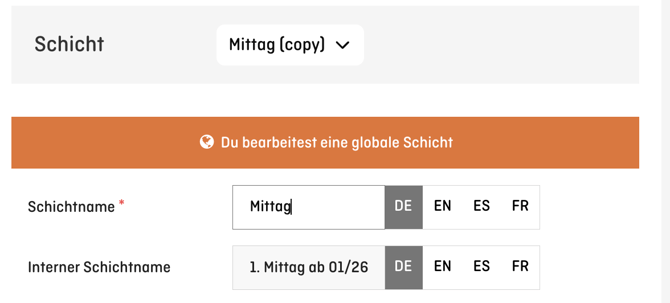
Schritt 4: Die alte Schicht beenden
Nun muss die alte Schicht so eingestellt werden, dass sie automatisch am Stichtag endet.
-
Öffne die ursprüngliche Schicht.
-
Gehe zu Wiederholungseinstellungen.
-
Trage unter Gültig bis ein Enddatum ein, z. B. 31.12.2025.
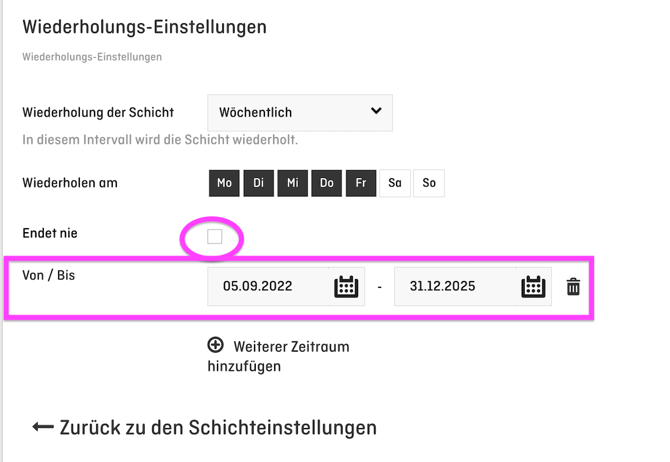
Damit wechselt das System nahtlos von der alten auf die neue Schicht.
2. Was passiert mit bestehenden Reservierungen?
Wenn sich Schichtzeiten ändern, prüft aleno automatisch, ob bestehende Reservierungen der neuen Schicht zugeordnet werden können.
Es gibt zwei mögliche Szenarien:
Option 1: Automatische Zuordnung (Standardfall)
-
Reservierungen, die innerhalb der neuen Zeitfenster liegen, werden automatisch in die neue Schicht verschoben.
-
Es ist nichts weiter zu tun.
Tipp zur Kontrolle:
-
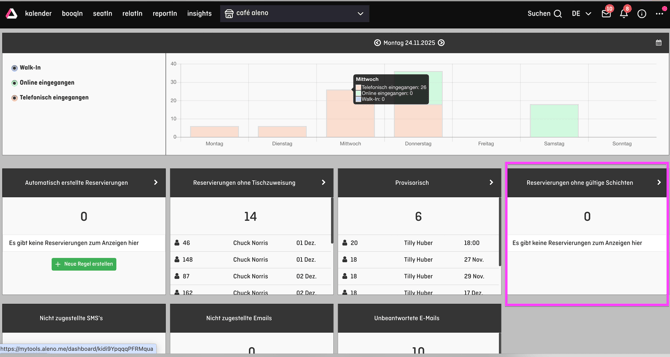
Überprüfe das Dashboard „Reservierungen ohne gültige Schichten“ - dieses muss leer bzw. auf 0 sein!
-
oder mach Stichproben in BooqIn / SeatIn.
Option 2: Manuelle Zuordnung notwendig
In folgenden Fällen kann die automatische Zuordnung scheitern:
-
Die Reservierung liegt außerhalb der neuen Zeiten.
-
Die Schichtlogik wurde stark verändert (z. B. Tag gelöscht).
-
Das Timing passt nicht zu den neuen Kapazitätsslots.
Wenn aleno Reservierungen nicht automatisch zuordnen kann:
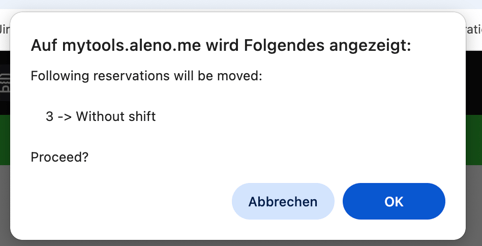
- Weißt das System beim Speichern der Schicht-Einstellungen in einem Pop-Up darauf hin. Diese Meldung kannst du mit OK bestätigen.
.
-
Sie erscheinen anschließend im Dashboard unter „Reservierungen ohne gültige Schichten“.
-
Dort kannst du sie einzeln neu zuweisen oder gesammelt korrigieren.
- Klicke auf "Reservierungen ohne gültige Schichten", sodass du alle betroffenen Reservierungen in der Listenansicht siehst.
- Wähle eine einzelne Reservierung durch Anklicken aus.
- Überprüfe, ob diese anhand von ihrer Uhrzeit in der richtigen Schicht angezeigt wird.
- Ändere die vorausgewählte Schicht gegebenenfalls über "Mehr".
- Speichere die Reservierung.
Bulk-Bearbeitung:
Willst du mehrere betroffene Reservierungen auf einmal wieder der richtigen Schicht zurodnen, kannst du das Feature Sammelbearbeitung verwenden.