
Überblick
Wozu gibt es verschiedene Automatisierungsmodi?
Der Automatisierungsmodus bestimmt, wie stark aleno Reservierungen automatisch an Tische vergibt – oder ob du die finale Entscheidung selbst triffst.
Je nach Betrieb, Tagesgeschäft und gewünschtem Kontrollgrad kannst du den Modus passend wählen.
Die zugrunde liegenden Tischregeln (Kapazitäten, Kombinationen, Ausschlüsse etc.) bleiben dabei immer dieselben.
Grundlegende Regeln (wichtig für das Verständnis)
ℹ️ Diese Logik gilt immer:
-
Die Restaurant-Ebene ist die Basis aller Einstellungen.
-
Schichten können die Einstellungen ergänzen oder verfeinern, bauen aber immer auf der Restaurant-Ebene auf.
-
Modus 1 ist immer aktiv.
-
Wenn du auf Restaurant-Ebene Modus 2 oder 3 auswählst, gilt dieser automatisch für alle Schichten.
Vergleich der Automatisierungsmodi auf einen Blick
| Thema | Modus 1 | Modus 2 | Modus 3 |
|---|---|---|---|
| Automatische Tischzuteilung | ❌ Nein (nur Vorschläge) | ✅ Ja, sofern möglich | ✅ Ja, zwingend erforderlich für Online-Reservierungen |
| Annahme von Online-Reservierungen | Basierend auf Schicht-Online-Kontingent | Basierend auf Schicht-Online-Kontingent | Nur bei verfügbarem Tisch |
| Automatisierungsgrad | Niedrig | Mittel | Hoch |
| Typischer manueller Aufwand | Hoch | Mittel | Sehr gering |
| Geeignet für | Maximale Kontrolle | Flexible Kontingentsteuerung | Bestmögliche Automatisierung |
ℹ️ Hinweis:
Die Tischregeln (Kapazitäten, Kombinationen, Ausschlüsse etc.) gelten in allen Modi gleichermassen. Der Modus bestimmt, wie konsequent diese Regeln automatisch angewendet werden.
Die drei Automatisierungsmodi im Detail
Modus 1: Manuelle Zuteilung mit Tisch-Vorschlägen
Kurz erklärt:
aleno weist keine Tische automatisch zu, macht dir aber intelligente Vorschläge.
So funktioniert es im Alltag:
-
Du legst eine Reservierung an oder änderst sie (z. B. Uhrzeit oder Personenanzahl).
-
Im seatIn siehst du bis zu drei passende Tischvorschläge.
-
Du entscheidest selbst, welcher Tisch verwendet wird.

Wichtig zu Online-Reservierungen:
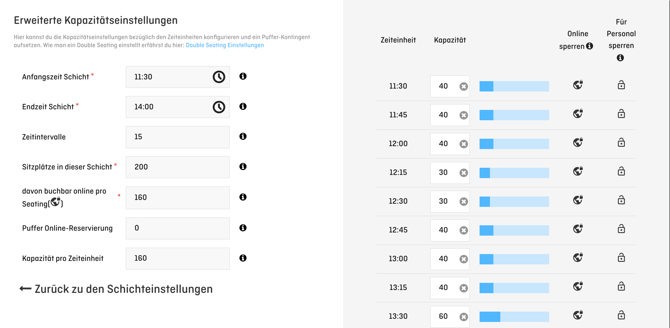
Online-Reservierungen werden angenommen gemäss deinem Online-Kontingent in den Schichteinstellungen. Die Platzierung am Tisch erfolgt danach manuell durch dich.
Geeignet für:
-
Restaurants, die maximale Kontrolle behalten möchten
-
Betriebe mit sehr individueller Platzierungslogik
-
Einsteiger, die mit Vorschlägen arbeiten möchten
💡 Tipp:
Ideal, wenn du Unterstützung möchtest, aber bewusst jede Platzierung selbst entscheidest.
Modus 2: Tische automatisch zuweisen, sofern verfügbar
Kurz erklärt:
Online-Reservierungen werden angenommen, wenn noch Online-Kapazität in der Schicht frei ist.
Die Tischzuteilung erfolgt automatisch, sofern ein passender Tisch verfügbar ist.
Wichtig dabei:
-
Die Annahme der Reservierung richtet sich primär nach der definierten Online-Kapazität der Schicht.
-
Die konkrete Tischzuweisung erfolgt im zweiten Schritt anhand deiner Tischregeln.
Geeignet für:
-
Restaurants mit klar definierten Online-Kontingenten
-
Betriebe, die ihr Online-Kontingent bewusst unabhängig von den verfügbaren Tischen steuern möchten
-
Betriebe mit regelmässigem Reservierungsaufkommen und moderater Komplexität
ℹ️ Hinweis:
Dieser Modus bietet mehr Flexibilität bei der Annahme von Online-Reservierungen, erfordert aber je nach Situation punktuell manuelle Feinjustierung.
Modus 3: Online-Reservierungen erfordern einen verfügbaren Tisch
Kurz erklärt:
Eine Online-Reservierung ist nur möglich, wenn zum Buchungszeitpunkt ein konkret passender Tisch oder eine passende Tischkombination verfügbar ist.
Konsequenz:
-
Jede bestätigte Online-Reservierung ist direkt sauber platziert
-
Keine Annahme ohne real verfügbare Tischsituation
-
Auch bei komplexen und grossen Tischplänen wird eine bestmögliche Auslastung erreicht
Beispiel:
Eine 2-Personen-Reservierung wird nicht angenommen, wenn nur noch ein Tisch verfügbar ist, der ausschliesslich für 4 Personen freigegeben ist.
Geeignet für:
-
Restaurants mit hoher Nachfrage
-
Komplexe oder grosse Tischpläne
-
Betriebe, die möglichst wenig manuell eingreifen möchten
💡 Einordnung:
Modus 3 bietet den höchsten Automatisierungsgrad. Er nimmt dem Team den grössten Teil der täglichen Planungsarbeit ab und sorgt für eine saubere, regelbasierte Platzierung.
Dabei gilt immer:
-
Die volle Kontrolle bleibt beim Restaurant
-
Manuell platzierte Reservierungen werden nicht verschoben
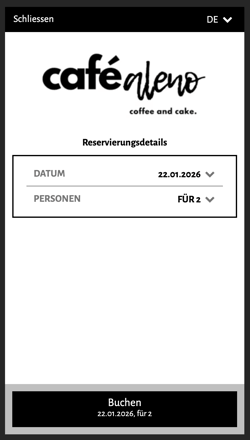
ℹ️ Hinweis: Warum im Widget keine Zeitauswahl angezeigt wird
Wenn du Modus 3 verwendest, ändert sich die Darstellung im Online-Widget:
-
Der Gast wählt zuerst Datum und Personenanzahl
-
Die Zeitauswahl entfällt auf der Startseite
-
Passende, verfügbare Zeitfenster werden dem Gast anschliessend automatisch vorgeschlagen
Widget mit Modus 3 der automatischen Tischzuteilung, ohne Zeitauswahl:
Widget mit Modus 1 oder 2 der autotmatischen Tischzuteilung, mit Zeitauswahl: 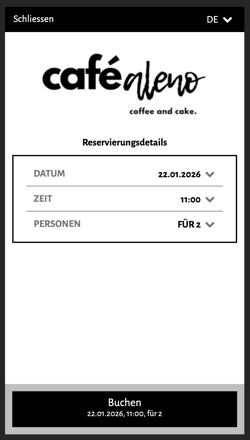
Warum ist das so?
Modus 3 verfolgt das Ziel, dein Restaurant bestmöglich auszulasten.
Statt dass Gäste einen fixen Zeitpunkt eingeben, schlägt das System freie und passende Zeitfenster vor – das Ergebnis für den Gast ist dasselbe, der Weg dorthin aber effizienter.
Wichtig zu wissen:
Viele Restaurants fragen gezielt nach, ob sich die Zeitauswahl im Widget deaktivieren lässt.
Das ist nur in Kombination mit Modus 3 möglich, da diese Darstellung Teil der automatischen Tischzuteilung ist und nicht separat aktiviert werden kann.
Reservierungen automatisch verschieben – was bedeutet das?
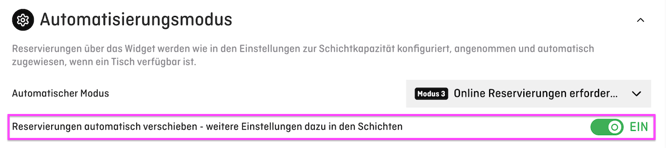
Diese Option steuert, ob aleno bestehende Reservierungen neu anordnet, um zusätzliche Reservierungen sinnvoll platzieren zu können.
Kurz erklärt:
-
Ist die Option aktiv, kann aleno Reservierungen innerhalb der definierten Regeln neu platzieren, um Platz zu schaffen.
-
Ist sie deaktiviert, bleiben bestehende Platzierungen unverändert.
📍 Die Detailsteuerung (z. B. Zeitabstände, Sperrzeiten vor Reservierungsbeginn) erfolgt auf Schicht-Ebene.
⚠️ Wichtig:
-
Manuell platzierte Reservierungen werden nie automatisch verschoben.
-
Die Kontrolle bleibt jederzeit beim Restaurant.
💡 Praxis-Tipp:
Diese Funktion ist besonders sinnvoll bei hoher Auslastung oder stark variierenden Gruppengrössen, da sie die Planung deutlich stabilisiert – ohne manuelle Eingriffe zu erzwingen.
Welcher Modus ist der richtige für dich?
💡 Faustregel:
-
Maximale Kontrolle: Modus 1
-
Balance aus Flexibilität & Automatik: Modus 2
-
Bestmögliche Automatisierung: Modus 3
ℹ️ Hinweis:
Die Wahl des Automatisierungsmodus ist eine grundsätzliche Entscheidung und sollte zur Arbeitsweise, Auslastung und Komplexität deines Betriebs passen.
Wo stelle ich den Automatisierungsmodus ein?
Einstellungen → Allgemein → Automatische Tischzuteilung → Automatisierungsmodus
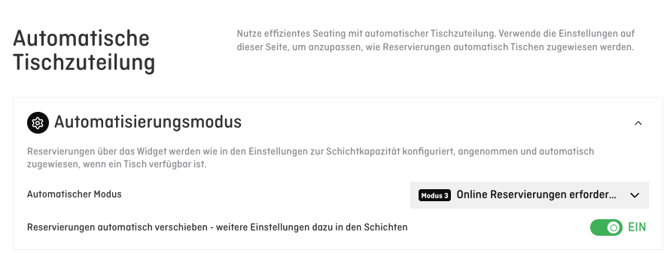
Hier wählst du den gewünschten Modus auf Restaurant-Ebene aus.
Änderungen wirken sich auf alle relevanten Schichten aus (gemäss den Regeln oben).