
Übersicht
Provisorische Reservierungen ohne freien Tisch geben dir zusätzliche Flexibilität, wenn Online-Reservierungen bereits ausgeschöpft sind.
Sie ermöglichen es dir, weitere Anfragen bewusst anzunehmen und später aktiv zu entscheiden, ob und wie diese platziert werden.
Wie provisorische Reservierungen ohne Tisch funktionieren
Diese Funktion ist besonders relevant, wenn du mit Modus 3 arbeitest.
In diesem Modus benötigen Online-Reservierungen grundsätzlich einen freien, passenden Tisch.
Mit der Option „Provisorische Reservierungen auch ohne freien Tisch erlauben“ kannst du dennoch zusätzliche Anfragen zulassen, auch wenn aktuell kein Tisch verfügbar ist oder das Online-Kontingent bereits ausgeschöpft wurde.
Die Reservierungen werden dabei nicht automatisch bestätigt, sondern als provisorisch geführt.
Du kannst sie später in aleno aktiv bestätigen oder ablehnen.
Schritt für Schritt: Provisorische Reservierungen pro Schicht erlauben
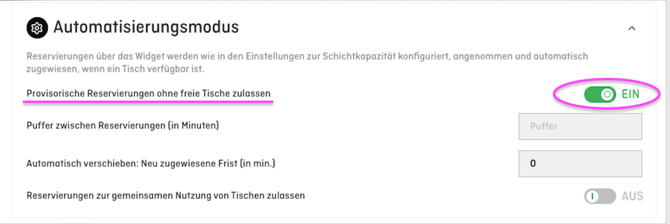
-
Öffne Einstellungen > Schichten
-
Wähle die gewünschte Schicht aus
-
Scrolle zum Bereich Automatische Tischzuteilung
-
Aktiviere „Provisorische Reservierungen auch ohne freien Tisch erlauben“ im Abschnitt 'Automatisierungsmodus'
-
Speichere die Schicht-Einstellungen
Die Einstellung gilt ausschliesslich für diese Schicht.
Zusammenspiel mit Gruppenanfragen
Provisorische Reservierungen ohne Tisch sind besonders sinnvoll in Verbindung mit Gruppenanfragen.
Gerade bei grösseren Gruppen ist oft noch nicht sofort klar, ob und wie sie final platziert werden können.
Durch eine provisorische Annahme kannst du die Anfrage erfassen, intern prüfen und später entscheiden, ohne frühzeitig einen Tisch zu blockieren.
👉 Mehr dazu findest du hier: Gruppenanfragen in aleno automatisieren
Zusammenspiel mit Online-Kontingent und Puffer
Provisorische Reservierungen ohne freien Tisch sollten auch dann in der Schicht aktiviert sein, wenn du in den erweiterten Kapazitätseinstellungen mit einem Puffer arbeitest.
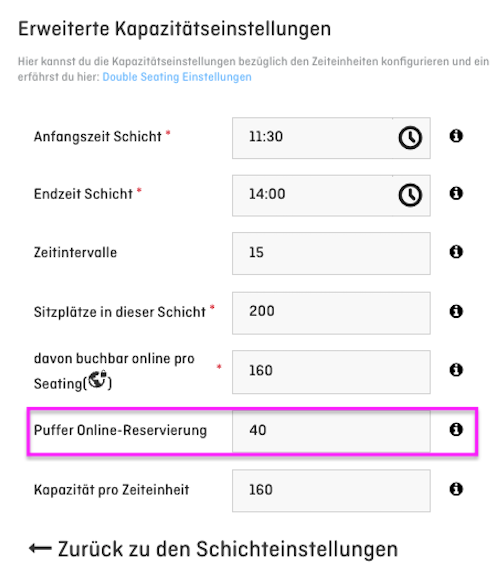
⚠️ Hinweis zum Puffer
Der Puffer definiert eine zusätzliche Kapazität in Personen, die trotz ausgeschöpftem Online-Kontingent noch provisorisch über das Widget angefragt werden kann.
-
Arbeitest du mit dem Modus 3, ist die Voraussetzung, dass „Provisorische Reservierungen auch ohne freien Tisch erlauben“ aktiviert ist.
-
Der Puffer bezieht sich auf das Feld „davon buchbar online pro Seating“ in den erweiterten Kapazitätseinstellungen.
-
Gäste aus dem Puffer erhalten die Provisorisch-Mail Vorlage anstelle einer Bestätigungs-Mail.
Zusammenspiel mit einer Warteliste
Auch bei der Arbeit mit einer Warteliste sind provisorische Reservierungen ein fester Bestandteil des Ablaufs.
Statt Gäste sofort abzulehnen, kannst du mithilfe dieser Funktion:
-
eine Warteliste anlegen
-
provisorische Reservierungen erfassen
-
und später aktiv entscheiden, ob und wann eine Platzierung möglich ist
Das ist besonders hilfreich, wenn du mit verfügbaren Nebenräumen arbeitest oder Tische nutzt, die nicht auf deinem regulären Tischplan eingezeichnet sind.
👉 Eine Anleitung zur Warteliste findest du hier: Wartelisten anlegen
Abschluss
Provisorische Reservierungen ohne freien Tisch sind ein gezieltes Werkzeug, um Nachfrage besser zu steuern.
In Kombination mit Modus 3, Gruppenanfragen, dem Online-Kontingent, Puffern und Wartelisten erhältst du maximale Flexibilität – ohne automatische Zusagen und ohne Kontrollverlust im Service.