
Inhaltsverzeichnis
- Was sind Gastprofile in aleno?
- Wie Gastprofile automatisch erstellt werden (Widget)
- Wie Gastprofile manuell erstellt werden
- Wie lange Gastprofile gespeichert werden
- Wie Gastprofile gelöscht werden
- FAQ
- Verwandte Artikel
1. Was sind Gastprofile in aleno?
Gastprofile speichern alle relevanten Informationen über deine Gäste – von Kontaktdaten über Präferenzen, Tags und Loyalitätsmerkmale bis hin zur Besuchshistorie.
Sie entstehen:
- Automatisch, wenn ein Gast über das Widget online reserviert
- Manuell, wenn du eine neue Reservierung anlegst oder einen Kontakt in RelatIn erstellst
- Laufend, wenn neue Gästeinformationen ergänzt oder aktualisiert werden
Vollständige Gastprofile helfen dir, effektiv zu kommunizieren, personalisierten Service zu bieten und Fehler zu vermeiden.
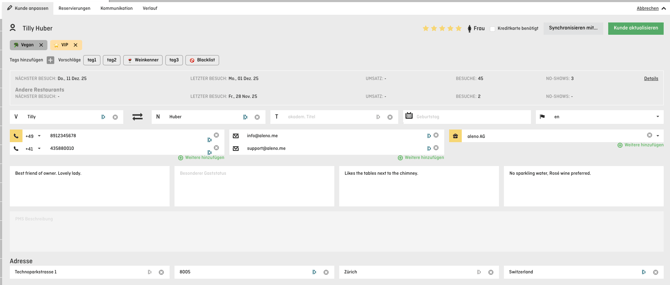
2. Wie Gastprofile automatisch erstellt werden (Widget)
Sobald ein Gast eine Reservierung über dein Online-Widget abschliesst, prüft aleno, ob diese Person bereits in deiner Datenbank existiert.
Welche Felder sind im Widget Pflicht?
Gäste müssen folgende Angaben machen:
- Vorname
- Nachname
- E-Mail-Adresse
- Telefonnummer
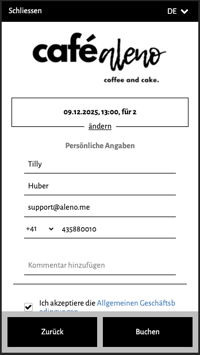
Diese Angaben sind für jede Online-Reservierung obligatorisch.
Wie aleno bestehende Gastprofile erkennt
Unter Einstellungen → Widget → Customizing → Kontakt Erstellung kannst du festlegen, wie streng das System neue Daten mit bestehenden Gastprofilen abgleichen soll. Es stehen drei Optionen zur Auswahl (alle ohne Berücksichtigung der Gross-/Kleinschreibung):

1. Überprüfe Telefon & E-Mail
-
Wenn beides übereinstimmt, wird das bestehende Profil verwendet — auch wenn der Name abweicht.
-
⚠️ Wenn der eingegebene Name abweicht, wird der Name im bestehenden Gastprofil überschrieben.
2. Überprüfe Telefon ODER E-Mail + Vorname + Nachname
-
Alle drei Bedingungen müssen übereinstimmen, damit das Profil erkannt wird.
3. Überprüfe Telefon + E-Mail + Vorname + Nachname
-
Strengste Variante: Alle vier Angaben müssen identisch sein.
Wenn keine Übereinstimmung gefunden wird, wird automatisch ein neues Gastprofil erstellt.
3. Wie Gastprofile manuell erstellt werden
Du kannst neue Gastprofile auf zwei Arten hinzufügen.
A) Profil direkt in RelatIn erstellen
- Gehe zu RelatIn
- Klicke auf Kontakt erstellen
- Gib die vorhandenen Gästeinformationen ein
- Speichere das Profil
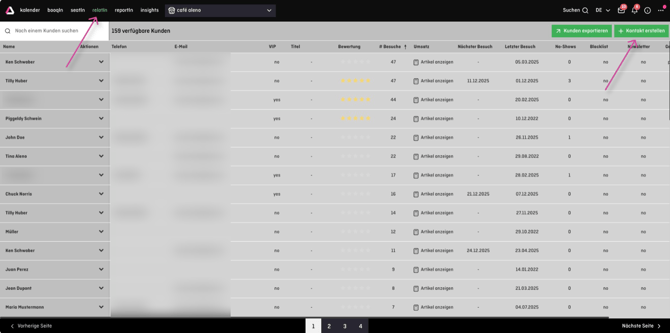
B) Profil beim Anlegen einer neuen Reservierung erstellen
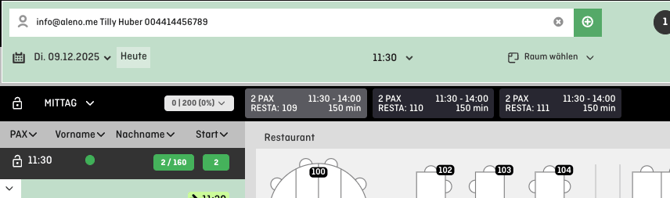
Wenn du über BooqIn oder SeatIn eine Reservierung erfasst und im Mini-Formular Gästedaten eingibst:
-
Vorname
-
Nachname
-
Telefonnummer
-
E-Mail-Adresse
…ordnet aleno diese Angaben automatisch den richtigen Feldern zu und prüft, ob der Gast bereits existiert.
Wenn du kein bestehendes Profil aus dem Dropdown auswählst, wird ein neues Gastprofil angelegt.
Die Reihenfolge der Eingabe spielt keine Rolle
Beispiele:
-
Telefonnummer, E-Mail-Adresse, Nachname
oder -
Vorname, Nachname, E-Mail-Adresse
Das System erkennt selbstständig, welche Angabe in welches Feld gehört, und erstellt das Profil entsprechend.
Alternativ kannst du auch auf das kleine grüne Plus-Symbol am Ende der Zeile klicken und die Gastdaten manuell in die Felder eintragen.
Pflichtfelder für manuelle Reservierungen
Standardmässig ist nur der Nachname erforderlich, um eine Reservierung anzulegen.
Auf Wunsch können auch strengere Anforderungen aktiviert werden (Support kontaktieren).
Wir empfehlen jedoch immer:
-
Name einzugeben
-
Mindestens einen Kontakt (Telefon oder E-Mail) zu erfassen
Dies reduziert Dubletten und verbessert die Kommunikation.
4. Wie lange Gastprofile gespeichert werden
Standardmässig werden Gastprofile unbegrenzt gespeichert, sofern du keinen automatischen Löschzeitraum konfigurierst.
Du findest die Einstellungen unter:
Einstellungen → Gästedaten
Dort kannst du definieren:
-
Speicherfrist (Tage)
-
Automatische Löschung von Kundendaten (Tage)
Diese Einstellungen unterstützen die Einhaltung der EU-DSGVO sowie des Schweizer Datenschutzgesetzes (FADP).
Für rechtliche Details siehe:
➡️ Datenschutzrichtlinien
5. Wie Gastprofile gelöscht werden
Gastprofile können jederzeit manuell gelöscht werden (unter Berücksichtigung der eingestellten Speicherfrist) — sofern keine zukünftigen Reservierungen mit dem Gast verknüpft sind.
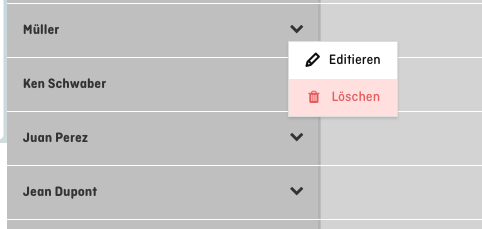
So löschst du ein Gastprofil
-
Gehe zu RelatIn
-
Suche den entsprechenden Gast
-
Klicke im Aktionsmenü auf Löschen
-
Bestätige die Löschung
Was passiert bei der Löschung?
-
Alle personenbezogenen Daten werden sofort gelöscht
-
Alle vergangenen Reservierungen werden anonymisiert
-
Statistiken und Berichte bleiben unverändert
Wer kann Gastprofile löschen?
Alle Benutzerinnen mit Zugriff auf RelatIn (z. B. Service-Benutzerinnen).
Detaillierte Anleitungen findest du hier:
Detaillierte Anleitungen findest du hier:
6. FAQ
Erstellt das System Dubletten/Duplikate?
Nur wenn die Matching-Regeln im Widget oder Backend keinen bestehenden Kontakt erkennen.
Automatische Bereinigung findest du im Artikel zur Dubletten-Zusammenführung.
Kann ich ein gelöschtes Gastprofil wiederherstellen?
Nein. Gelöschte Profile können nicht wiederhergestellt werden.
Was passiert, wenn ein Gast immer wieder unterschiedliche Angaben macht?
Wenn die Matching-Regeln keinen Treffer finden, erstellt aleno ein neues Profil.
Du kannst diese später zusammenführen (siehe verwandten Artikel).
Kann ich ein Profil löschen, das zukünftige Reservierungen hat?
Nein. aleno blockiert die Löschung, bis alle zukünftigen Reservierungen storniert oder umgebucht wurden.