
Übersicht
-
Reservierungen eintragen – automatische Tischzuweisung beim Speichern
-
Automatische Tischvorschläge im seatIn richtig lesen und nutzen
-
Alle Tischzuweisungen über das Schraubenschlüssel-Symbol neu planen
Dieser Artikel zeigt dir, wie du die automatische Tischzuteilung im operativen Alltag nutzt.
Der Fokus liegt auf schnellem Arbeiten, guter Übersicht und der Möglichkeit, bei Bedarf jederzeit neu zu planen.
Reservierungen eintragen – automatische Tischzuweisung beim Speichern
Beim Erfassen einer Reservierung im BooqIn, im seatIn oder über das Miniform ist keine manuelle Tischauswahl nötig.
So funktioniert es:
-
Du trägst die Reservierung wie gewohnt ein (Personenanzahl, Datum, Uhrzeit).
-
Sobald du speicherst:
-
wird in Modus 2 und Modus 3 automatisch ein passender Tisch zugewiesen.
-
-
Die Platzierung erfolgt direkt auf Basis deiner aktuellen Einstellungen.
ℹ️ Hinweis:
Die manuelle Tischauswahl ist im Alltag nicht erforderlich, bleibt aber jederzeit möglich. Mehr dazu findest du hier.
Automatische Tischvorschläge im seatIn richtig lesen und nutzen
Sobald du eine Reservierung erstellst oder änderst, zeigt dir das System bis zu drei Tischvorschläge an.

 Vorschlag Beispiel 1: 6 Personen, 13:00 - 14:00Uhr, Im Bereich "Restaurant" auf Tisch 101, 161 oder 162.
 Vorschlag Beispiel 2: 10 Personen, 12:00 - 14:00Uhr, Im Bereich "Restaurant" auf Tischkombination 109,110,111,112,113 für 120min oder abweichend (orange dargestellt) für 105 oder 90min.
Dabei gilt:
-
Die Vorschläge berücksichtigen alle aktiven Einstellungen wie Kapazitäten, Kombinationen, Ausschlüsse und Prioritäten.
-
Wenn keine Lösung zu 100 % passt, werden leicht abweichende Vorschläge angezeigt.
-
Diese Abweichungen sind orange markiert.
Typische Abweichungen sind:
-
leicht verschobene Startzeiten
-
verkürzte Aufenthaltszeiten
💡 Tipp:
Gerade bei grossen, komplexen Tischplänen oder vielen bestehenden Reservierungen sind diese Vorschläge sehr hilfreich – zum Beispiel bei telefonischen Anfragen.
Du gibst einfach die Personenanzahl im Miniform ein und siehst auf einen Blick, wann und wo noch etwas möglich ist.
Alle Tischzuweisungen über das Schraubenschlüssel-Symbol neu planen
Wenn du deine Service- oder Raumplanung grundlegend neu strukturieren möchtest, kannst du alle Tischzuweisungen einer Schicht auf einmal lösen und neu berechnen lassen.
Typische Situationen:
-
Der Servicefluss soll neu organisiert werden.
-
Ein Bereich wird anders genutzt als geplant.
-
Du möchtest die Planung bewusst „neu aufsetzen“.
So gehst du vor:
-
Öffne das seatIn.
-
Wähle den gewünschten Tag und die Schicht.
-
Klicke rechts oben auf das Schraubenschlüssel-Symbol.
-
Wähle „Alle Tischzuweisungen entfernen“.
-
Anschliessend wähle „Reservierungen Tischen zuweisen“.
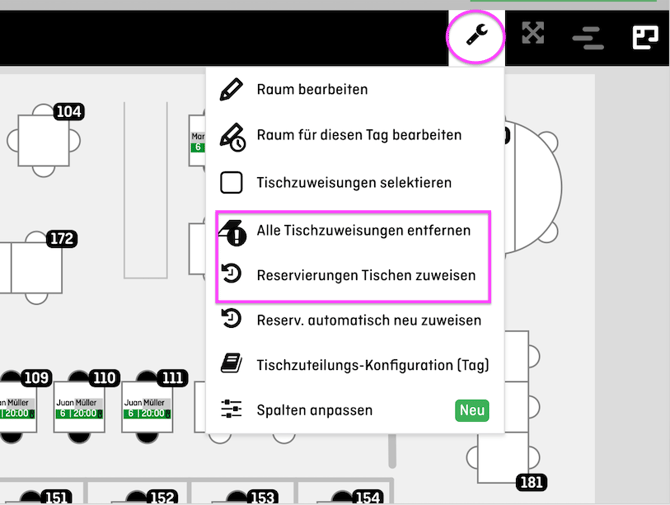
⚠️ Achtung:
Beim Entfernen der Tischzuweisungen werden auch manuell zugewiesene Reservierungen von den Tischen gelöst.
💡 Vorteil:
Du erhältst eine komplett neu berechnete Planung auf Basis der aktuellen Einstellungen – schnell, konsistent und ohne jede Reservierung einzeln verschieben zu müssen.
Umplanung zwischen Terrasse und Innenraum
Ein häufiger operativer Anwendungsfall ist die kurzfristige Umplanung:
-
von der Terrasse in den Innenraum (z. B. bei Wetterumschwung)
-
oder vom Innenraum auf die Terrasse
Eine detaillierte Schritt-für-Schritt-Anleitung dazu findest du hier.