
Mit dem Gutschein-Shop von aleno kannst du digitale Gutscheine direkt über deine eigene Website verkaufen oder sie manuell im aleno Backend erstellen – vollständig in aleno integriert, inklusive Versand und Gutscheinverwaltung.
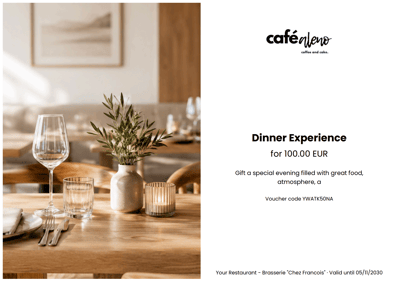
Damit schaffst du zusätzliche Umsatzmöglichkeiten, stärkst deine Marke und bietest deinen Gästen eine einfache Möglichkeit, besondere Restaurant-Erlebnisse zu verschenken.
Übersicht
- Voraussetzungen
- Gutschein-Shop einrichten
- Gutscheine manuell erstellen
- So funktioniert der Kaufprozess für deine Gäste
- Gutscheine einlösen
- Gutscheinverwaltung & Übersicht
- Tipps für einen erfolgreichen Gutscheinverkauf
- Häufig gestellte Fragen
1. Voraussetzungen
Damit du den Gutschein-Shop nutzen kannst, müssen folgende Voraussetzungen erfüllt sein:
1.1 alenoPay einrichten
alenoPay muss mit einem unserer unterstützten Zahlungsanbieter verbunden sein. Weitere Informationen zur Einrichtung findest du hier.
1.2 Gutschein-Shop aktivieren
Das Feature «Gutschein-Shop» muss für dein Restaurant aktiviert sein. Kontaktiere für die Aktivierung bitte unser Support-Team:
→ support@aleno.me
2. Gutschein-Shop einrichten
Die Einstellungen findest du unter:
Einstellungen → aleno Pay → Gutscheine
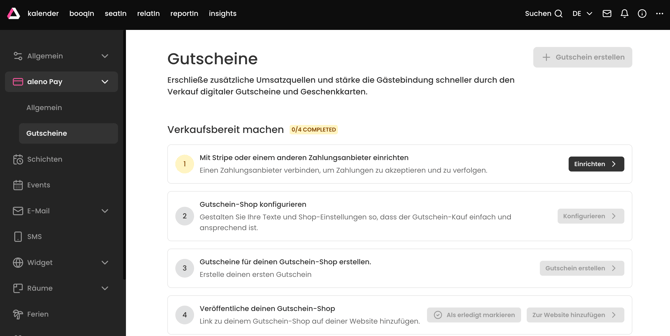
Die Einrichtung besteht aus drei einfachen Schritten:
2.1 Gutschein-Shop konfigurieren
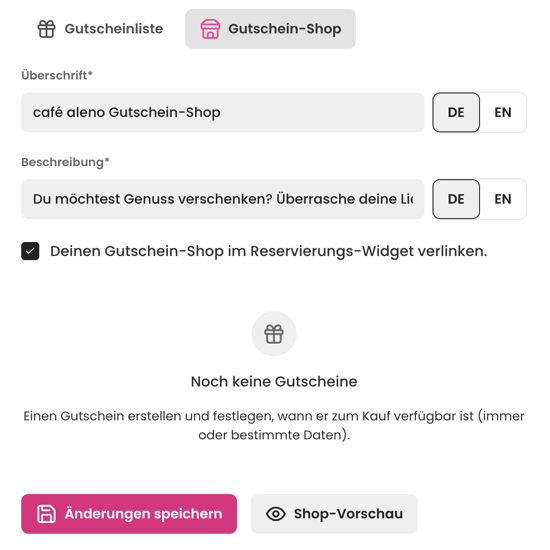
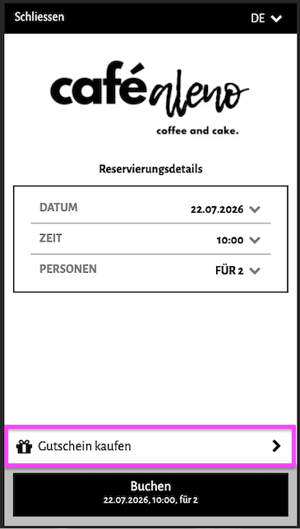
Lege den Titel und die Beschreibung deines Gutschein-Shops fest und entscheide, ob der Gutschein-Shop auch direkt im Reservierungs-Widget angezeigt werden soll.
2.2 Gutscheine erstellen
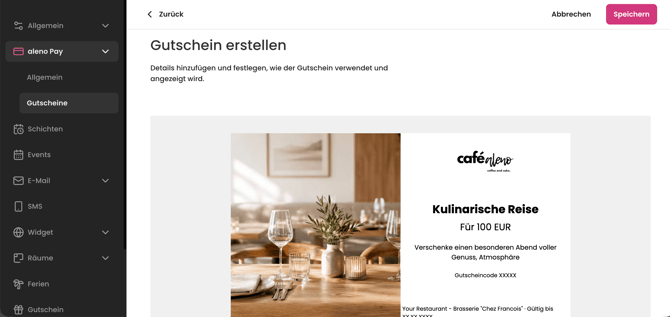
Erstelle individuelle Gutscheinvorlagen mit:
- Titel
- Beschreibung
- Gutscheinwert
- Gültigkeitsdauer
- Design und Bild
Du kannst festlegen, ob Gutscheine dauerhaft oder nur innerhalb eines bestimmten Zeitraums zum Verkauf verfügbar sein sollen.
2.3 Gutschein-Shop veröffentlichen & Gutscheine online verkaufen
Wenn du diese Option in den Einstellungen deines Gutschein-Shops aktiviert hast (siehe 2.1 ), können Gäste Gutscheine direkt über dein Reservierungs-Widget kaufen.
Du kannst deinen Gutschein-Shop auch über einen direkten Link auf deiner Website, deinen Social-Media-Kanälen, in Newslettern oder über andere Marketingkanäle teilen.
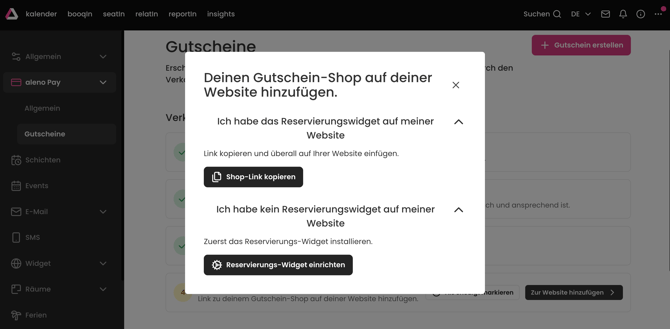
Nach Abschluss der Einrichtung kannst du das Pop-up mit dem Link zu deinem Gutschein-Shop jederzeit erneut öffnen. Klicke dazu auf das kleine Fragezeichen-Symbol oben rechts.
Der Gutschein-Shop verwendet dieselbe URL wie dein Reservierungs-Widget. Um den Gutschein-Shop direkt zu öffnen, füge einfach den folgenden Parameter an die URL deines Reservierungs-Widgets an:
&type=voucherStore
3. Gutscheine manuell erstellen
Neben dem Verkauf von Gutscheinen über den Gutschein-Shop kannst du Gutscheine auch manuell direkt im aleno Backend erstellen. Dies ist ideal, wenn Gäste einen Gutschein direkt vor Ort kaufen und im Restaurant bezahlen.
So erstellst du einen Gutschein manuell:
- Öffne das Gutschein-Dashboard über dein aleno Dashboard.
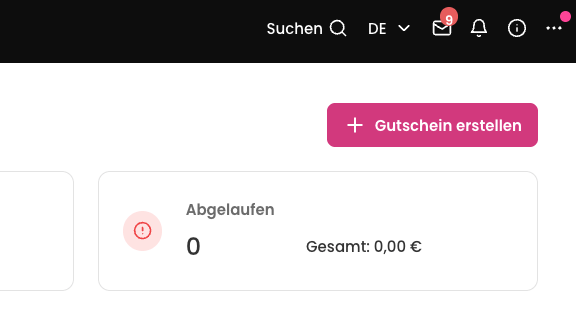
- Klicke oben rechts auf Gutschein erstellen.
- Wähle die gewünschte Gutscheinvorlage aus.
-
Gib die Daten des Käufers oder der Käuferin ein:
- Vorname
- Nachname
- E-Mail-Adresse
- Optional: Telefonnummer
- Klicke auf Gutschein erstellen.
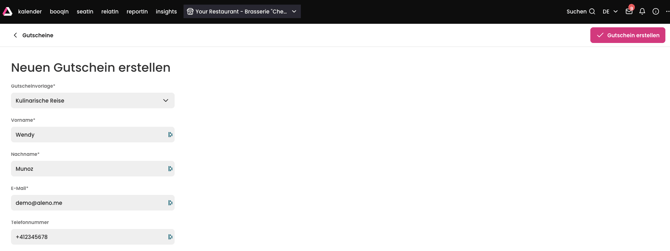
Der Gutschein wird sofort erstellt und automatisch per E-Mail an den Empfänger oder die Empfängerin versendet.
Da die Bezahlung bereits direkt im Restaurant erfolgt ist, ist keine Online-Zahlung erforderlich.
Der Gutschein erscheint anschliessend zusammen mit allen anderen Gutscheinen im Gutschein-Dashboard und kann dort wie gewohnt verwaltet und eingelöst werden.
4. So funktioniert der Kaufprozess für deine Gäste
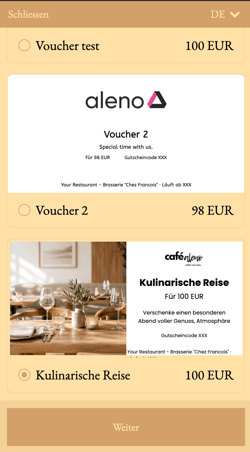
Deine Gäste können Gutscheine in wenigen Schritten online kaufen:
- Gutschein auswählen
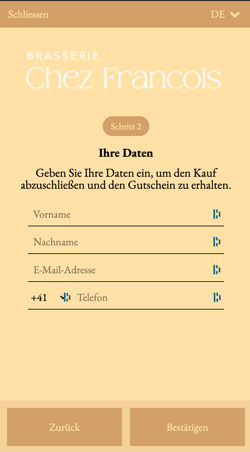
- Kontaktdaten eingeben
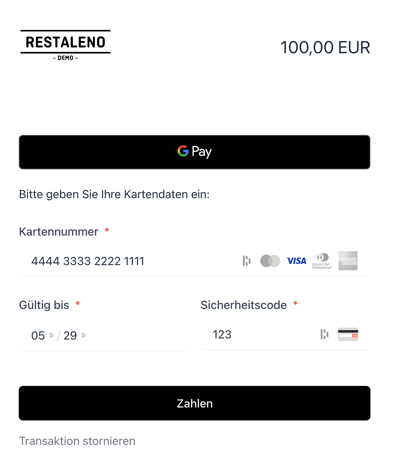
- Zahlung abschliessen
- Gutschein direkt herunterladen oder per E-Mail erhalten
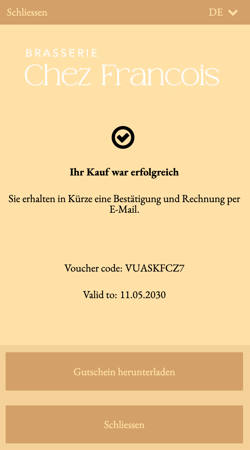
Der gesamte Prozess läuft vollständig digital und automatisiert ab.
5. Gutscheine einlösen
5.1 Gutschein während des Reservierungsprozesses einlösen
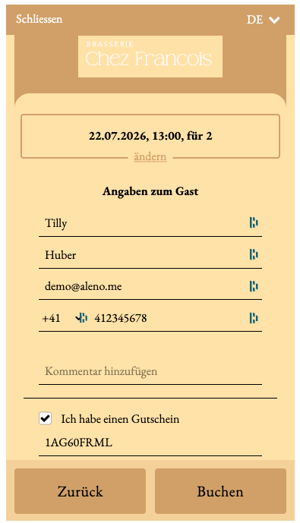
Gäste können ihren Gutscheincode während der Reservierung direkt im Reservierungs-Widget eingeben.
Der Gutschein wird automatisch validiert und mit der Reservierung verknüpft. So sieht dein Restaurant-Team, dass der Gast den Gutschein bei seinem Besuch einlösen möchte.
Der Gutschein wird zu diesem Zeitpunkt noch nicht automatisch eingelöst. Wenn der Gast das Restaurant besucht, muss dein Team den Gutschein im aleno Backend einlösen und den Betrag eingeben, der vom verbleibenden Gutscheinwert abgezogen werden soll.
5.2 Gutschein für Reservierungen mit Sell Items einlösen
Gäste können Gutscheine auch für Reservierungen mit Sell Items verwenden, zum Beispiel für vorausbezahlte Menüs oder Event-Tickets.
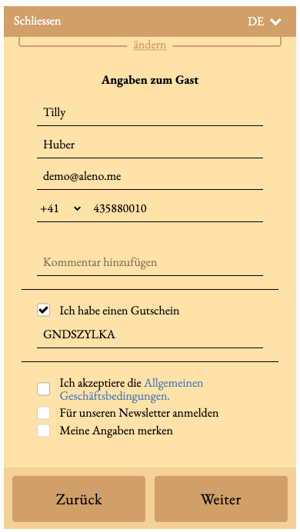
Wenn die ausgewählte Schicht Sell Items enthält, können Gäste ihren Gutscheincode einfach während des Zahlungsvorgangs eingeben. Der Gutscheinwert wird automatisch vom zu zahlenden Gesamtbetrag abgezogen.
Deckt der Gutscheinwert nicht den gesamten Betrag ab, muss der Gast nur noch den verbleibenden Restbetrag online bezahlen.
5.3 Gutscheine im aleno Backend einlösen
Dein Team kann Gutscheine auch direkt im aleno Backend einlösen.
Es gibt zwei Möglichkeiten, einen Gutschein einzulösen:
Gutschein innerhalb einer Reservierung einlösen
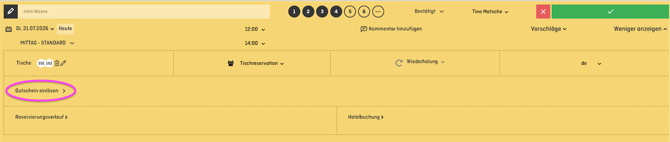
Öffne die Reservierung und gib den Gutscheincode im Reservierungsformular unter «Gutschein einlösen» ein. Anschliessend kannst du wählen, ob du den gesamten Gutscheinwert oder nur einen Teilbetrag einlösen möchtest.
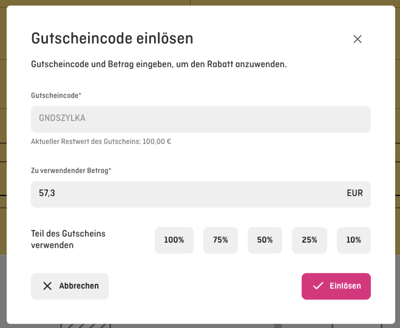
Der verbleibende Gutscheinwert wird automatisch aktualisiert und dokumentiert.
Gutschein über das Gutschein-Dashboard einlösen
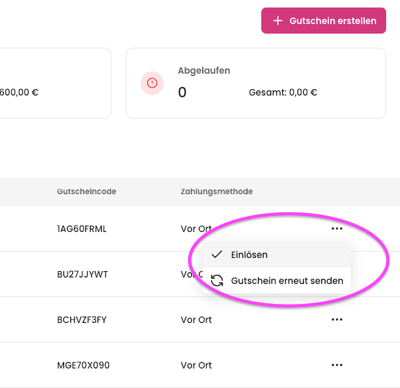
Du kannst Gutscheine auch direkt über das Gutschein-Dashboard einlösen.
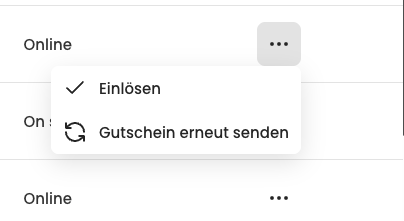
Suche den entsprechenden Gutschein, klicke auf die drei Punkte am Ende der Zeile und wähle Gutschein einlösen. Dies ist besonders praktisch, wenn du einen Gutschein einlösen möchtest, ohne zuerst eine Reservierung zu öffnen.
6. Gutscheinverwaltung & Übersicht
Du findest das Gutschein-Dashboard auf deinem aleno Dashboard. Hier kannst du sowohl alle über den Gutschein-Shop verkauften als auch manuell erstellten Gutscheine verwalten.
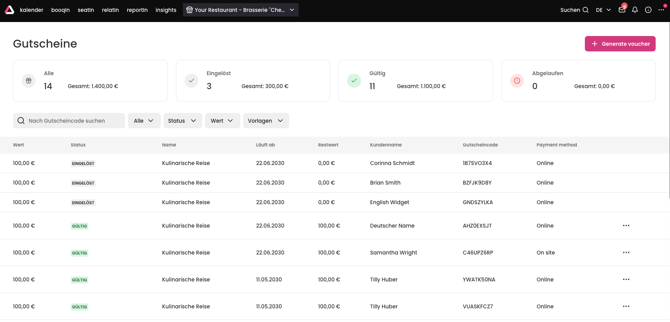
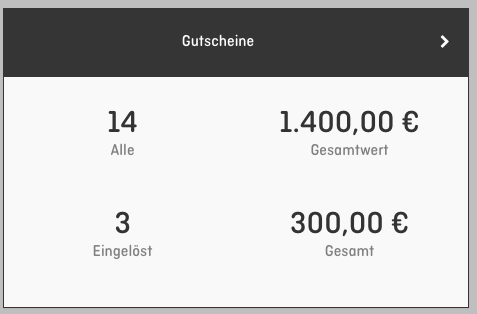
Im Gutschein-Dashboard erhältst du eine Übersicht über:
- verkaufte Gutscheine
- eingelöste Gutscheine
- offene Gutscheinbeträge
- abgelaufene Gutscheine
Zusätzlich kannst du Gutscheine nach Status, Betrag oder Gutscheinname filtern.
Klicke bei einem Gutschein auf die drei Punkte am Ende der Zeile, um die verfügbaren Aktionen zu öffnen. Je nach Status des Gutscheins kannst du ihn dort einlösen oder erneut an den Gast versenden.
7. Tipps für einen erfolgreichen Gutscheinverkauf
Viele Restaurants nutzen Gutscheine erfolgreich für:
- Weihnachten & Feiertage
- Valentinstag
- Geburtstage
- spezielle Menüs oder Events
- Last-Minute-Geschenke
Gutscheintitel mit einer emotionalen Ansprache funktionieren oft besonders gut, zum Beispiel:
- «Dinner Experience»
- «Kulinarische Reise»
8. Häufig gestellte Fragen
Können Gutscheine ein Ablaufdatum haben?
Ja. Beim Erstellen eines Gutscheins kann eine Gültigkeitsdauer festgelegt werden.
Bitte beachte dabei auch die gesetzlichen Vorgaben deines Landes bezüglich der Mindestgültigkeitsdauer von Gutscheinen.
Können Gutscheine nur während bestimmter Zeiträume verkauft werden?
Ja. Gutscheine können entweder dauerhaft oder nur innerhalb eines bestimmten Zeitraums zum Verkauf angeboten werden.
Erhalten Gäste den Gutschein automatisch?
Ja. Nach erfolgreicher Zahlung wird der Gutschein automatisch per E-Mail versendet und kann zusätzlich direkt heruntergeladen werden.
Kann ich Gutscheine manuell erstellen, die direkt im Restaurant bezahlt wurden?
Ja. Du kannst Gutscheine ganz einfach manuell über das Gutschein-Dashboard erstellen. Der Gutschein wird anschliessend automatisch per E-Mail an den Käufer oder die Käuferin versendet.
Können Gäste den Gutschein vor dem Kauf in Originalgrösse ansehen?
Nein. Im Gutschein-Shop wird aktuell eine Vorschau als Vorschaubild angezeigt. Eine Vorschau des Gutscheins in der späteren Originalgrösse ist derzeit nicht verfügbar.
Kann ich eigene gedruckte Gutscheinkarten verwenden?
Ja. Wenn du eigene, individuell gestaltete Gutscheinkarten verwenden möchtest, kannst du den Gutschein manuell über das Gutschein-Dashboard erstellen und den von aleno generierten Gutscheincode anschliessend auf deine eigene Gutscheinkarte übertragen.
So kannst du beispielsweise bereits vorhandene oder professionell gedruckte Gutscheinkarten deines Restaurants verwenden, während der Gutschein weiterhin in aleno verwaltet und eingelöst wird.
Kann ich einen Gutschein direkt im Restaurant verkaufen und dem Gast mitgeben?
Ja. Gutscheine können direkt über das Gutschein-Dashboard manuell erstellt werden. Dies eignet sich beispielsweise, wenn ein Gast den Gutschein direkt im Restaurant kauft und vor Ort bezahlt.
Nach dem Erstellen wird ein individueller Gutscheincode generiert. Diesen kannst du entweder über den von aleno erstellten Gutschein verwenden oder auf eine eigene Gutscheinkarte übertragen.
Weitere Informationen findest du unter «Gutscheine manuell erstellen».
Können Gäste mehrere Gutscheine gleichzeitig kaufen?
Aktuell kann pro Kaufvorgang jeweils ein Gutschein gekauft werden.
Möchte ein Gast beispielsweise drei Gutscheine kaufen, muss der Kaufprozess dreimal separat durchgeführt werden. Entsprechend handelt es sich auch um drei separate Zahlungsvorgänge.
Gibt es ein Beispiel dafür, wie ein Gutschein für den Gast aussieht?
Ja. Ein Beispiel eines Gutscheins findest du bereits am Anfang dieses Artikels.
Wie der Gutschein genau aussieht, hängt unter anderem von der von dir erstellten Gutscheinvorlage und dem hinterlegten Bild ab.
Kann ich eine grössere Anzahl Gutscheine gleichzeitig erstellen, zum Beispiel 100 Gutscheine als Weihnachtsgeschenke für ein Unternehmen?
Eine Massen-Erstellung von Gutscheinen wird aktuell nicht unterstützt.
Wenn beispielsweise ein Unternehmen 100 individuelle Gutscheine benötigt, können diese derzeit nicht gesammelt in einem einzigen Vorgang erstellt und als Paket ausgegeben werden.
Sollte dieser Anwendungsfall für dein Restaurant relevant sein, wende dich gerne an unser Team. Bei entsprechendem Bedarf prüfen wir mögliche zukünftige Erweiterungen dieser Funktion.
In welchem Format erhalten Gäste ihren Gutschein?
Nach dem Kauf erhalten Gäste ihren Gutschein als PDF und können ihn direkt herunterladen beziehungsweise per E-Mail erhalten.
Der Gutschein wird aktuell in einem festen B5-Format erstellt. Eine Auswahl zwischen verschiedenen Papierformaten wie DIN A4 oder DIN A5 ist derzeit nicht möglich.