Übersicht
- Sell Items für eine Schicht oder ein Event aktivieren
- Artikel und Preise konfigurieren
- Zahlungsbeleg konfigurieren
- Vorbestellte Artikel in der Bestätigungs-E-Mail anzeigen
1. Sell Items für eine Schicht oder ein Event aktivieren
Voraussetzung: Um Sell Items nutzen zu können, muss aleno Pay für deinen Betrieb eingerichtet sein. Weitere Informationen dazu findest du in unserer Einführung in aleno Pay.
Sell Items wird direkt innerhalb der jeweiligen Schicht oder des jeweiligen Events aktiviert. So kannst du die Funktion beispielsweise nur für ein bestimmtes Event oder einzelne Schichten verwenden.
Schritt 1
Gehe zu:
Einstellungen → Events → gewünschtes Event
oder
Einstellungen → Schichten → gewünschte Schicht
Schritt 2
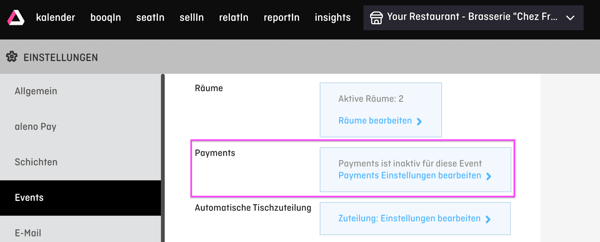
Scrolle zum Bereich Payments und klicke auf Payments bearbeiten.
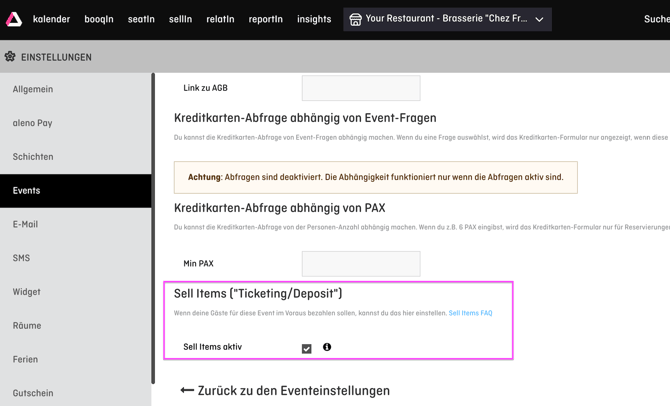
Scrolle ganz nach unten und aktiviere die Option Sell Items, indem du den entsprechenden Haken setzt.
2. Artikel und Preise konfigurieren
Die angebotenen Artikel werden über eine Abfrage innerhalb der Schicht oder des Events erstellt.
Schritt 1
Gehe zurück zu den Einstellungen der gewünschten Schicht oder des gewünschten Events.
Scrolle zum Bereich Abfragen und klicke auf Abfrage bearbeiten.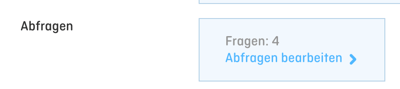
Schritt 2
Aktiviere die Abfrage über die Option Aktiv.
Schritt 3
Erstelle die gewünschte Abfrage, zum Beispiel:
Vorverkauf: Wähle hier deine Silvester-Menüs aus:
Füge anschliessend die einzelnen Angebote sowie deren Preise hinzu.
Beispiele:
- Silvester-Menü
- Weinbegleitung
- Event-Ticket
- Zusatzangebot
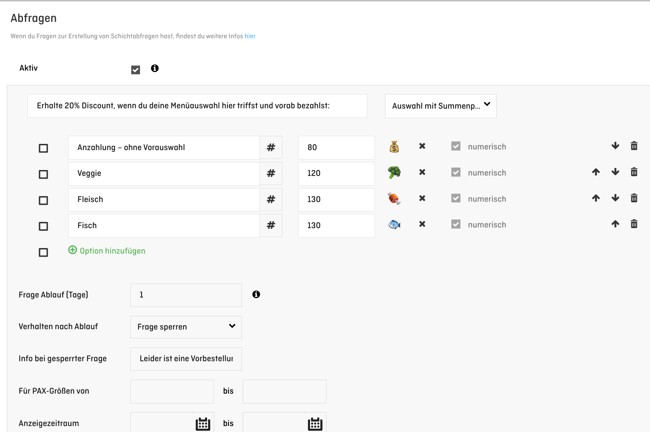
Weitere Informationen zu den Einstellungen von Abfragen findest du im Artikel Zusatzfragen zur Reservation hinzufügen.
3. Zahlungsbeleg konfigurieren
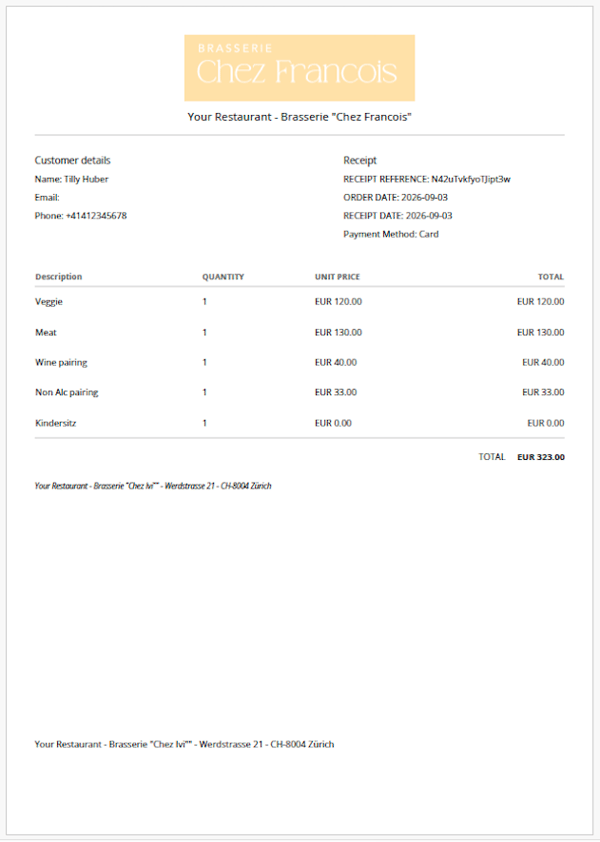
Nach erfolgreicher Zahlung erhält der Gast zusammen mit der Bestätigungs-E-Mail automatisch einen Zahlungsbeleg im PDF-Format.
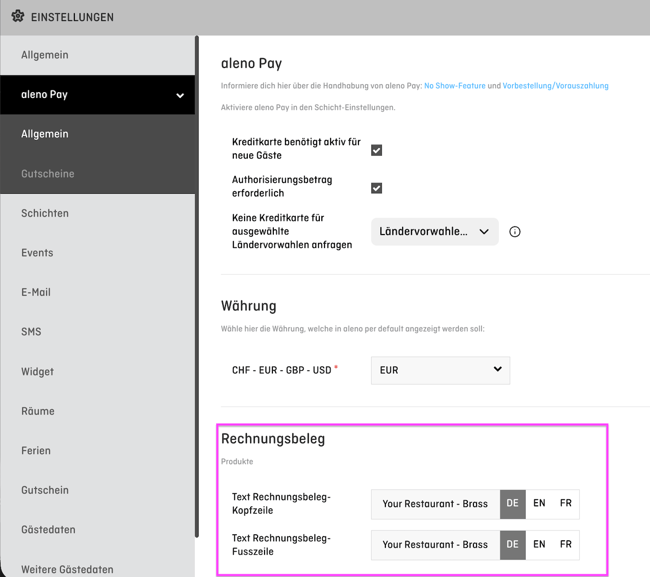
Den Text in der Kopf- und Fusszeile des Zahlungsbelegs kannst du individuell konfigurieren unter:
Einstellungen → aleno Pay → Allgemein
Beispiel eines Sell Items Zahlungsbelegs
4. Vorbestellte Artikel in der Bestätigungs-E-Mail anzeigen
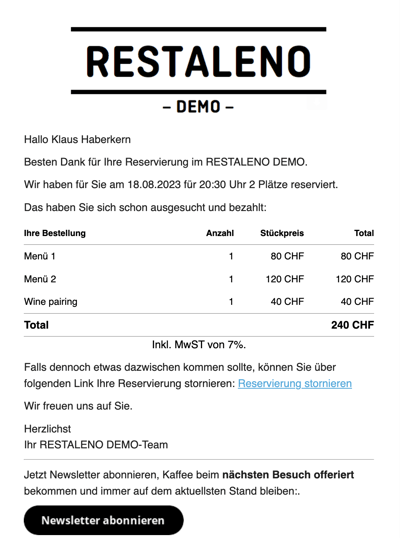
Zusätzlich zum PDF-Zahlungsbeleg kannst du in der Bestätigungs-E-Mail eine Übersicht der gekauften Artikel inklusive Menge und Preis anzeigen.
Gehe dazu zu:
Einstellungen → E-Mail → Vorlagen
und füge den entsprechenden Code in deine Bestätigungs-E-Mail ein.
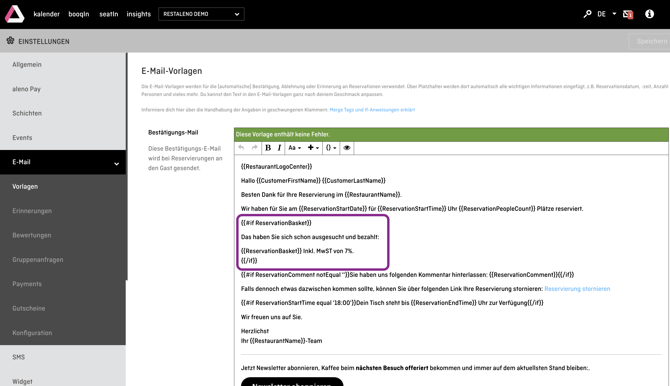
{{#if ReservationBasket}}
Du hast folgende Artikel ausgesucht und bereits bezahlt:{{ReservationBasket}}
Inkl. MwST von 7%.
{{/if}}
Die Texte innerhalb der Vorlage können individuell angepasst werden. Die Befehle innerhalb der geschweiften Klammern müssen dabei unverändert bleiben.
Beispiel
So kann die Bestätigungs-E-Mail anschliessend aussehen: