
Reservierungskommentare sind eines der wichtigsten Werkzeuge für einen reibungslosen Service. Sie sorgen dafür, dass Sonderwünsche, Absprachen und Hinweise genau dort stehen, wo sie gebraucht werden. Direkt an der Reservierung.
Kurzgliederung
1. Wo sehe ich Reservierungskommentare?
Reservierungskommentare sind im Alltag an mehreren Stellen sichtbar. Je nach Situation im Service.
1.1 In BooqIn (Listenansicht)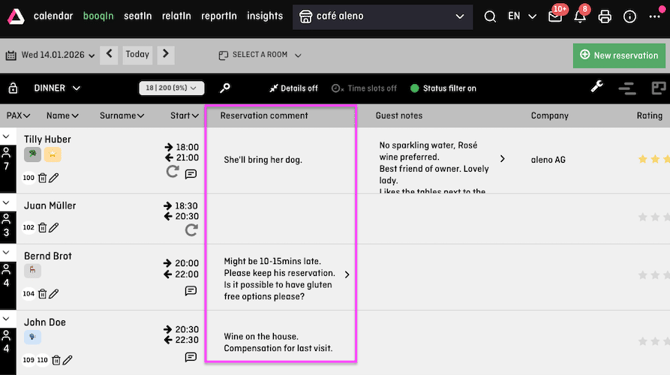
-
In der Spalte „Reservierungskommentar“
-
Besonders hilfreich für
-
Tagesvorbereitung
-
Schichtbeginn
-
Gruppen und Events
-
💡 Die Spaltenansicht in BooqIn ist konfigurierbar. Mehr Infos findest du hier.
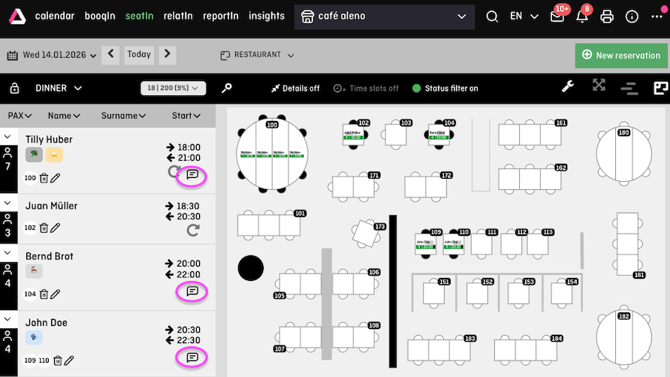
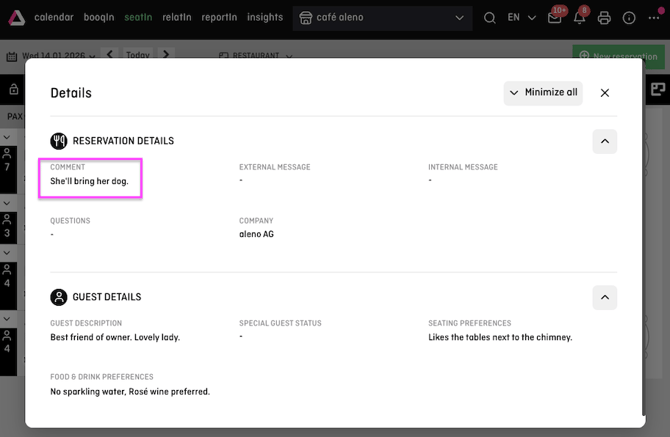
1.2 In BooqIn und SeatIn über das Sprechblasen-Symbol
-
Das Sprechblasen-Symbol zeigt an, dass ein Kommentar vorhanden ist
-
Mit einem Klick ist der Inhalt sofort sichtbar
-
Ideal für den laufenden Service
1.3 In Print, PrintBeta und ReportIn
-
Reservierungskommentare können auch in Ausdrucken und Reports angezeigt werden
-
Zum Beispiel für
-
Service-Briefings
-
Tageslisten
-
Events ohne Tablet im Einsatz
-
2. Wo füge ich Reservierungskommentare hinzu?
Reservierungskommentare können beim Anlegen neuer oder bei bestehenden Reservierungen im BooqIn oder SeatIn erfasst werden.
Dies erfolgt im Mini-Formular der Reservierung.

Das Textfeld kann direkt beschrieben oder über die zwei kleinen Pfeile vergrössert werden.
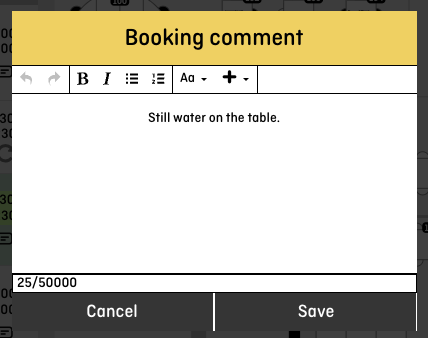
Das vergrösserte Feld ermöglicht:
-
bessere Übersicht
-
Textformatierung
-
Anhänge hinzufügen
3. Wie bearbeite ich Reservierungskommentare?
-
Kommentare können jederzeit angepasst oder ergänzt werden
-
Änderungen sind sofort für das Team sichtbar
-
Besonders hilfreich bei kurzfristigen Updates im Service
Achtung: Vorhandene Kommentare können auch gelöscht werden. Bitte achte darauf, keine Informationen zu löschen, die noch benötigt werden.
Änderungen an Reservierungskommentaren kannst du im Reservierungsverlauf nachvollziehen.
4. Anhänge zu Reservierungen hinzufügen
Zu Reservierungskommentaren lassen sich auch Anhänge hinzufügen. Zum Beispiel PDFs, Ablaufpläne, Event-Dokumente oder Function-Sheets.
Erweitere dafür das kleine Kommentar-Feld über die zwei Pfeile. Dort hast du über das Plus-Symbol die Möglichkeit, Dateien hinzuzufügen.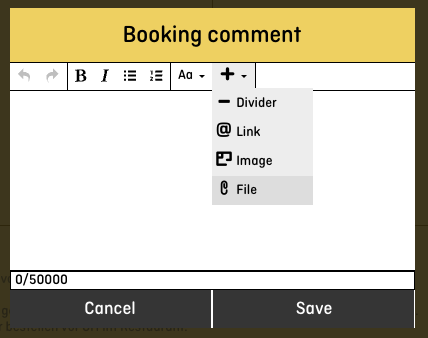
💡Praxistipp:
Statt Dateien hochzuladen, kannst du Links zu Cloud-Dokumenten verwenden. So bleibt der Inhalt immer aktuell und für alle zugänglich.
5. Reservierungskommentar vs. Gästenotiz
Im Service-Alltag ist entscheidend, wo Informationen gespeichert werden, damit sie später am richtigen Ort wieder auftauchen.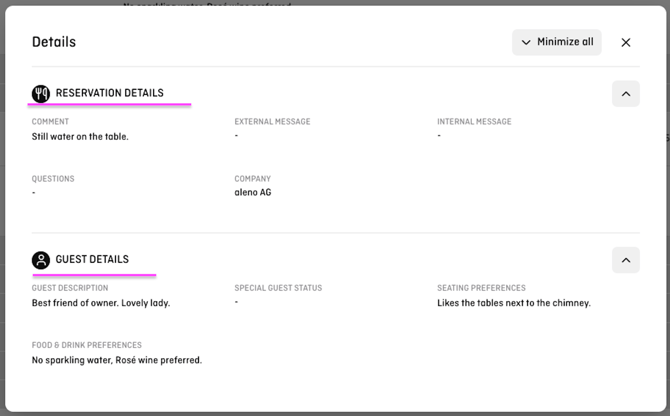
Reservierungskommentar
-
bezieht sich auf einen konkreten Besuch
-
gilt nur für diese eine Reservierung
-
geeignet für Anlass, Sitzwunsch oder interne Hinweise
Gästenotiz
-
gehört zum Gästeprofil
-
bleibt auch bei zukünftigen Besuchen sichtbar
-
geeignet für wiederkehrende oder langfristige Informationen
Merksatz
Besuchsbezogen = Reservierungskommentar
Langfristig = Gästenotiz
6. Interne vs. externe Reservierungskommentare
Nicht jeder Kommentar stammt aus der gleichen Quelle. Für den Service ist es wichtig zu wissen, wer die Information erfasst hat und wofür sie gedacht ist.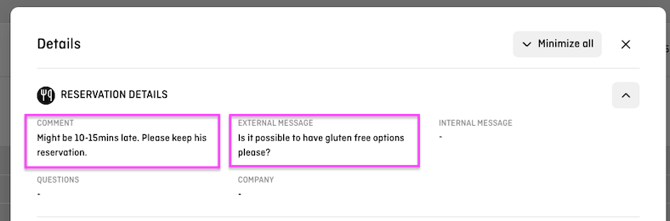
Interne Reservierungskommentare
-
werden vom Team erfasst
-
sind nur intern sichtbar
-
gedacht für Service, Küche und Ablauf
Externe Reservierungskommentare
-
werden vom Gast im Buchungsprozess im Widget erfasst
-
zum Beispiel Allergien, Anlässe oder Wünsche
-
das Kommentarfeld kann im Widget aktiviert oder deaktiviert werden (Einstellungen > Widget > Anpassungen > Kommentarfeld)
- Achtung: Vorhandene Gästekommentare können nicht gelöscht werden.