Übersicht
Einleitung
Mit Call to Book werden eingehende Telefonanrufe direkt in My Tools angezeigt. Dein Team sieht sofort, wer anruft, kann bestehende Reservierungen prüfen und schnell eine neue Reservierung erstellen. So lassen sich Telefonreservierungen effizienter bearbeiten, Eingabefehler reduzieren und wiederkehrende Gäste direkt erkennen – besonders während eines intensiven Services.
So funktioniert es
Wenn ein Gast Dein Restaurant anruft:
-
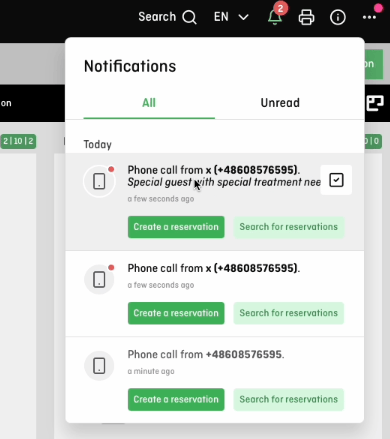
Das Benachrichtigungssymbol in My Tools beginnt sich zu bewegen.

-
CKlicke auf das Benachrichtigungssymbol, um die Anrufdetails zu öffnen.
-
Die Benachrichtigung zeigt:
-
Telefonnummer
-
Vor- und Nachname des Gastes (falls bekannt)
-
Kurzbeschreibung (falls vorhanden)
-
Zeitpunkt des Anrufs
-
Zwei Buttons:
-
Reservierung erstellen
-
Reservierungen suchen
-
-
Der Button Reservierung erstellen ist auch innerhalb der Suchansicht verfügbar. So kannst Du direkt aus der Suche heraus eine neue Reservierung erstellen.
Was passiert in unterschiedlichen Szenarien?
Call to Book reagiert automatisch abhängig von der Telefonnummer.
1. Unbekannte Telefonnummer
Wenn die Nummer noch nicht im System vorhanden ist:
-
Reservierungen suchen → Keine Ergebnisse
-
Reservierung erstellen → Das Reservierungsformular öffnet sich mit vorausgefüllter Telefonnummer
2. Bestehende und eindeutige Telefonnummer
Wenn die Telefonnummer genau einem Gästprofil zugeordnet ist:
-
Reservierungen suchen → Zeigt bestehende Reservierungen (falls vorhanden)
-
Reservierung erstellen → Öffnet das Reservierungsformular mit dem passenden Gästprofil als Vorschlag
3. Bestehende, aber nicht eindeutige Telefonnummer
Wenn mehrere Gästprofile dieselbe Telefonnummer verwenden:
-
Die Benachrichtigung sieht aus wie bei einer unbekannten Nummer
-
Reservierungen suchen → Zeigt alle Reservierungen, die mit dieser Nummer verknüpft sind
-
Reservierung erstellen → Öffnet das Reservierungsformular mit mehreren vorgeschlagenen Gästprofilen
Du kannst das korrekte Profil auswählen und die Reservierung direkt erstellen.
Konfiguration
1. Aktivierung der Funktion
Call to Book muss zuerst durch aleno aktiviert werden.
👉 Bitte kontaktiere unser Support-Team, um die Call To Book-Integration für Dein Restaurant freizuschalten.
Nach der Aktivierung erhältst Du eine individuelle URL.
Diese URL muss in Deinem Telefonsystem (Phonebox) hinterlegt werden, damit es mit aleno verbunden wird.
Falls Du nicht sicher bist, wie Du dies einrichtest, wende Dich bitte an Deinen Telefonanbieter.
2. Telefonbenachrichtigungen pro Benutzer aktivieren
Jeder Benutzer muss die Telefonbenachrichtigungen individuell aktivieren.
-
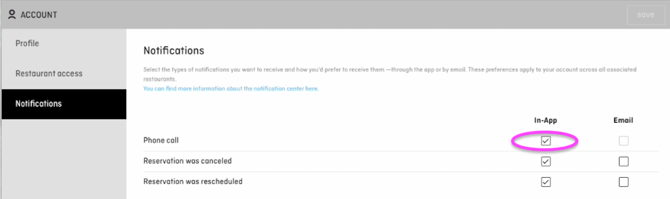
Gehe zu Einstellungen → Account → Benachrichtigungen
-
Aktiviere die Checkbox Phone Call
-
Speichere die Änderungen
Nur Benutzer mit aktivierter Benachrichtigung sehen eingehende Anrufe in aleno.