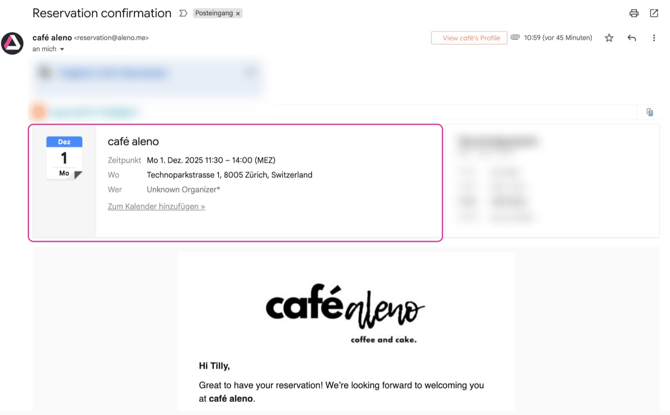
Warum diese Funktion wichtig ist
Mit der Funktion «Zum Kalender hinzufügen» können Gäste ihre Reservierung mit einem Klick direkt in ihrem digitalen Kalender speichern.
So werden sie automatisch an ihren Besuch erinnert – und du reduzierst No-Shows und behältst eine optimale Tischbelegung.
Wie du die Funktion aktivierst
Es gibt zwei Möglichkeiten, den Kalendereintrag zu aktivieren.
Option 1 (empfohlen): Kalendereintrag automatisch anhängen
Mit dieser Option wird jedem Bestätigungs-Mail automatisch eine Kalenderdatei (ICS) angehängt.
Einstellungen → E-Mail → Konfiguration → Häkchen setzen bei:
«Wenn aktiv, enthält die Reservierungsbestätigung eine Kalendereinladung.»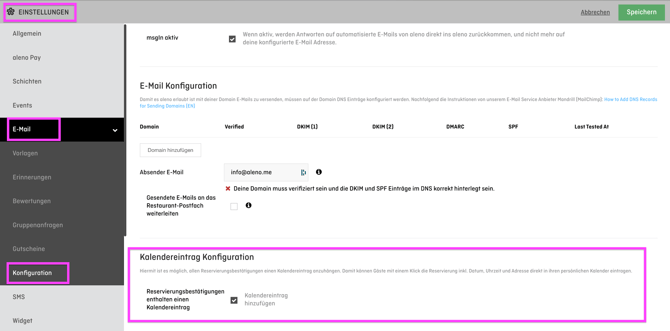
✔️ Standardmässig aktiviert
✔️ Empfohlen für die meisten Restaurants
✔️ Funktioniert ohne Anpassung deiner E-Mail-Vorlagen
Option 2: Eigenen Hyperlink im Bestätigungs-Mail einfügen
Wenn du den Hinweis in deinem eigenen Wording hervorheben möchtest, kannst du den Link manuell einbauen.
Einstellungen → E-Mail → Vorlagen → Bestätigungs-Mail
Füge folgendes Merge-Tag ein:
Damit kannst du den Link an beliebiger Stelle im Text platzieren, zum Beispiel:
«Reservierung zum Kalender hinzufügen»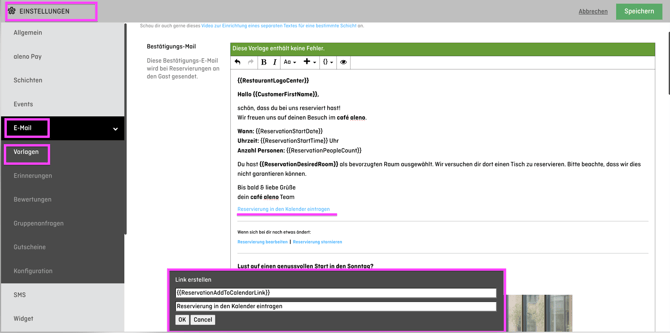
Wie sieht es für Gäste aus?
Gäste sehen im Bestätigungs-Mail einen klaren Hinweis, um die Reservierung zum Kalender hinzuzufügen.
Mit einem Klick öffnet oder lädt sich der Kalendereintrag (ICS) automatisch – inklusive:
-
Datum & Uhrzeit
-
Restaurantname
-
Adresse